안녕하세요.
글로벌 IT Service Leader 주식회사 #다인엔시스 입니다.
오늘은 많은 분들이 문의주시는 Windows 11 환경에서 BitLocker 해제 방법에 대해 알아보겠습니다.
Windows 11 사용자분들께서 “BitLocker가 자동으로 걸려 불편하다”, “사용상 편의성이 떨어진다”라는 문의를 많이 주십니다.
BitLocker는 기업·기관 차원에서는 강력한 보안 수단이지만, 개인 사용자 입장에서는 갑작스럽게 활성화되어 복구 키 입력 요구나 성능 저하 등으로 불편을 겪는 경우가 많습니다.
오늘은 이런 분들을 위해 BitLocker의 개념과 해제 방법을 알기 쉽게 정리해드리겠습니다.
BitLocker란?

BitLocker는 마이크로소프트 윈도우에 기본 내장된 전체 디스크 암호화 기능으로, 드라이브 데이터를 암호화하여 분실·도난·폐기 시 데이터 유출 위험을 최소화하는 보안 기술입니다.
- 적용 대상: 운영체제 드라이브, 고정 데이터 드라이브, 이동식 드라이브(USB 등)
- 포함 버전: Windows 10(1703 이후) 및 Windows 11
- 노트북·모바일 업무 확산 → 분실·도난 사례 증가
- 드라이브 분리 후 오프라인 분석 → 데이터 탈취 위협
- 퇴역 장치 데이터 잔존 → 기업 보안 리스크
BitLocker는 이러한 현실적 위협을 최소화하기 위해 도입된 기능입니다
주요기능과 동작방식
1) 주요 기능
- 전체 디스크 암호화: 운영체제 및 데이터 드라이브 암호화
- BitLocker To Go: 이동식 저장 장치(USB 등) 암호화
- TPM 연계 보안: TPM 단독, TPM+PIN, TPM+USB 조합 가능
- 복구 키 보관: MS 계정, AD/Azure AD, 파일로 백업 가능 (48자리 숫자 키)
2) 동작 방식(핵심 요소)
| 구분 | 설명 |
| 암호화 알고리즘/방식 | 기본 XTS-AES 128비트 (정책에 따라 256비트·CBC 가능). 전체 디스크 또는 사용 공간만 암호화 가능 |
| 키 보호기(Key Protector) | TPM, TPM+PIN, TPM+PIN+USB, 암호, 스마트카드, 복구 키(48자리 숫자) 조합 지원 |
| TPM 없이 사용 | 그룹 정책 설정 시 USB 시작 키 또는 부팅 암호 기반 사용 가능 |
| 복구 키 보관 | Microsoft 계정, 회사/학교 계정, 파일, 프린터, AD/Azure AD에 백업 가능. 재발급 불가 |
| BitLocker To Go | 이동식 저장장치(USB 등) 암호화 지원 |
| 디바이스 암호화 | 일부 하드웨어 요건 충족 시 로그인만으로 자동 암호화 진행, 복구 키는 계정에 자동 연계 |
장단점
1) 장점 ✅
| 운영체제 기본 내장 | 별도 설치 필요 없이 Intune, GPO, PowerShell 등으로 배포·관리 가능 |
| TPM 연계 + 다요소 인증 | TPM 단독, TPM+PIN, TPM+USB+PIN 등 보안성 강화 |
| 정책·알고리즘 유연성 | XTS-AES 128/256 선택, 규제 준수를 위한 256 강제 가능 |
| 자동/무인 암호화 지원 | 하드웨어 요건 충족 시 디바이스 암호화 자동 활성화, 복구 키 계정 연계 |
| 이동식 매체 보호 | USB 등 외장 드라이브 분실 시 데이터 보호 |
2) 단점 ❌
| 성능 저하 | SSD 환경에서 최대 수십 % 쓰기 성능 하락 가능 |
| 복구 키 문제 | 펌웨어·정책 변화 시 잦은 복구 모드 진입 가능 |
| 키 보관/프라이버시 우려 | MS 계정 자동 연결로 클라우드 키 보관 회피 불가 |
| 하드웨어 암호화 이슈 | 일부 SED 취약점 연구 이후 SW 암호화 강제 → 복호화·재암호화 필요 |
| 에디션 제약 | Windows Home은 관리 UI 제한, Pro 이상 권장 |
| 추가 보안 요구 | 메모리/DMA 공격 방지 위해 사전 부팅 PIN·DMA Protection 필요 |
👉 결국, 기업 환경에는 유용하지만, 개인 사용자에게는 편의성보다 불편이 크게 다가올 수 있습니다.
해제방법
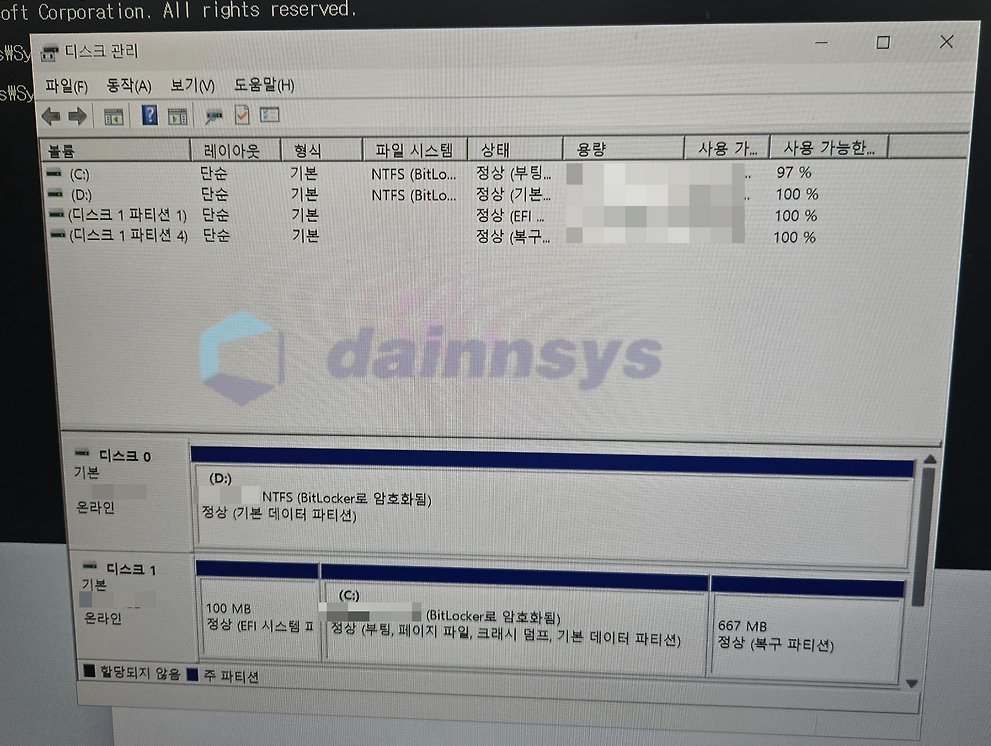
1. 잠금 해제(Unlock)
암호화는 유지하되 드라이브를 사용 가능하게 만드는 방법입니다.
이동식 드라이브(BitLocker To Go 포함)나 데이터 드라이브에서 자주 쓰입니다.
- 운영체제 드라이브(OS 드라이브)
- 부팅 시 BitLocker PIN, USB 시작 키, 또는 TPM 인증으로 자동 해제
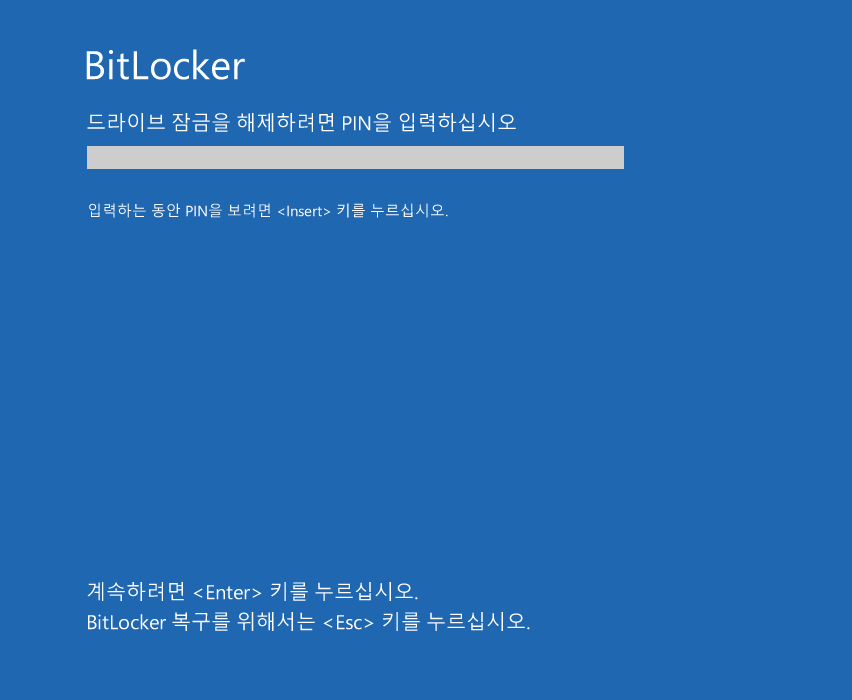
- 복구 모드 진입 시 48자리 복구 키 입력 필요
- 데이터 드라이브 / 이동식 드라이브
- Windows 탐색기에서 드라이브 아이콘 클릭 → 암호 입력
- 스마트카드 또는 복구 키(48자리 숫자) 입력
- manage-bde -unlock X: -RecoveryPassword <키> 명령어 (관리자 권한 PowerShell) 사용 가능
2. 암호화 해제(Turn Off BitLocker)
드라이브 전체 복호화를 진행하여 BitLocker 자체를 제거하는 방법입니다. 시간이 많이 걸릴 수 있으며(드라이브 크기에 따라 수 시간 이상), 과정 중에는 PC를 끄면 안 됩니다.
- 방법 1: 시스템
1. 왼쪽 상단 탐색기 "장치 암호화 설정" 검색 → "장치 암호화 설정" 선택

2. 장치 암호화 우측 버튼을 클릭 → 끄기
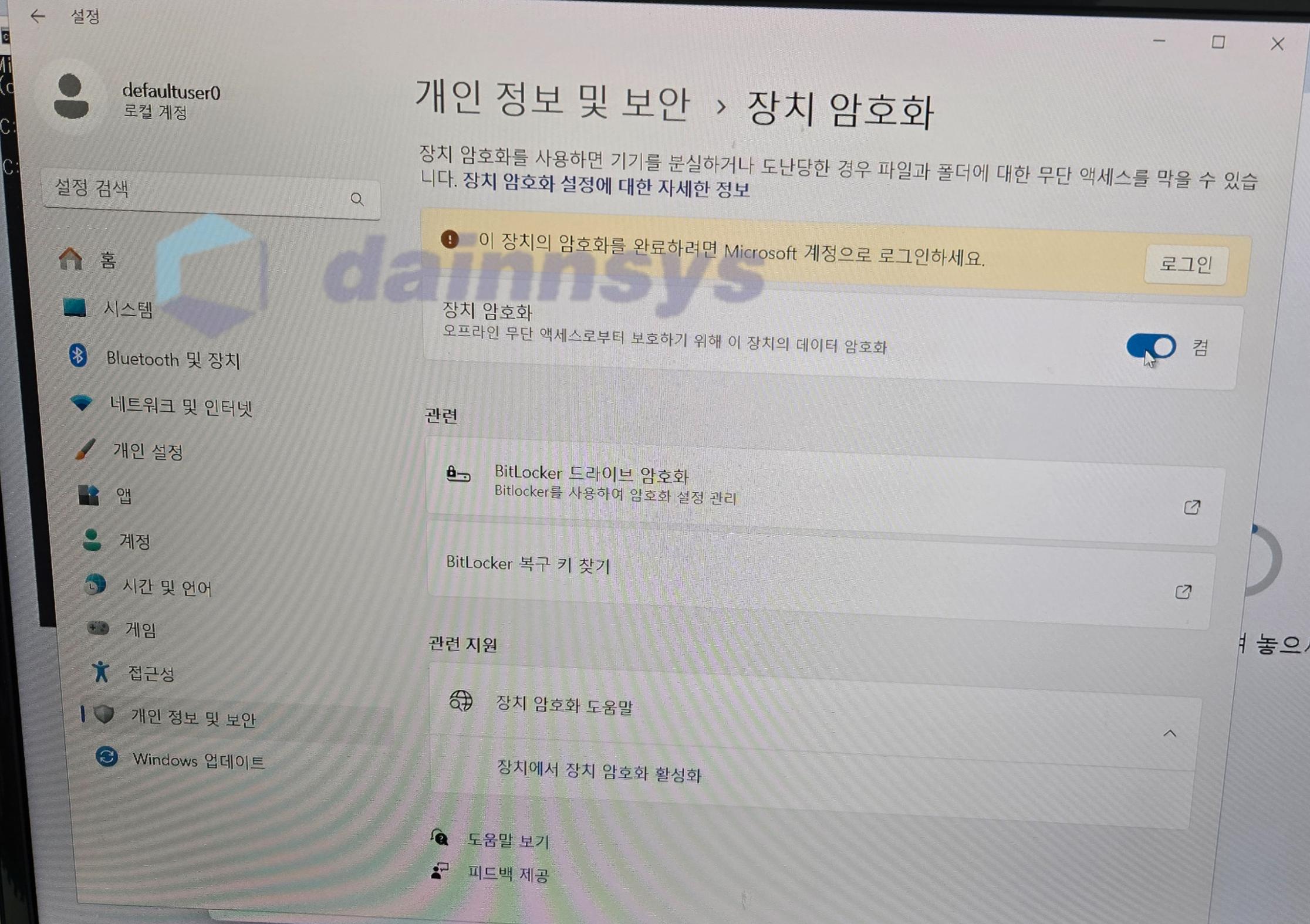
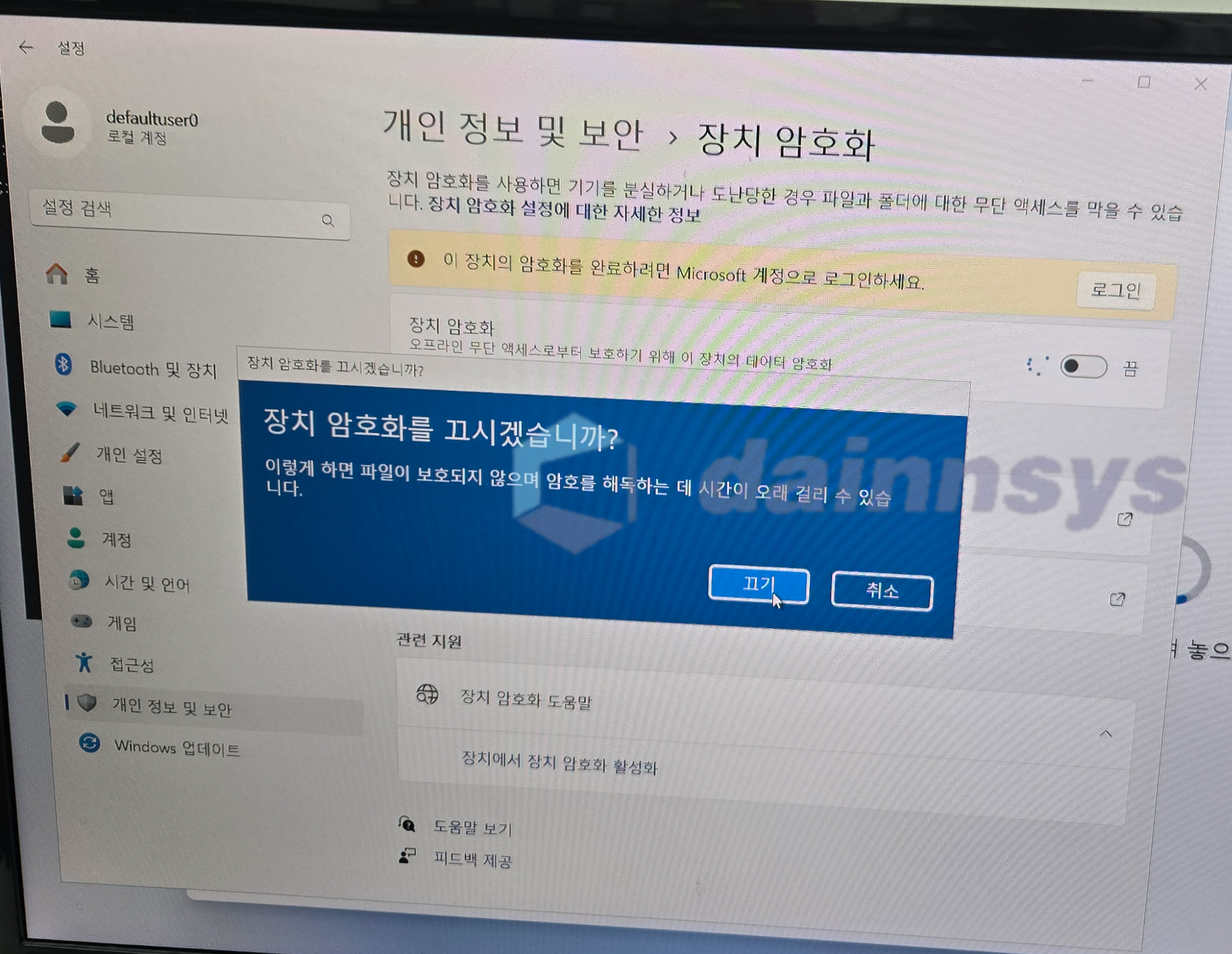
3. 복호화 진행 (완료 시 BitLocker가 완전히 꺼짐)

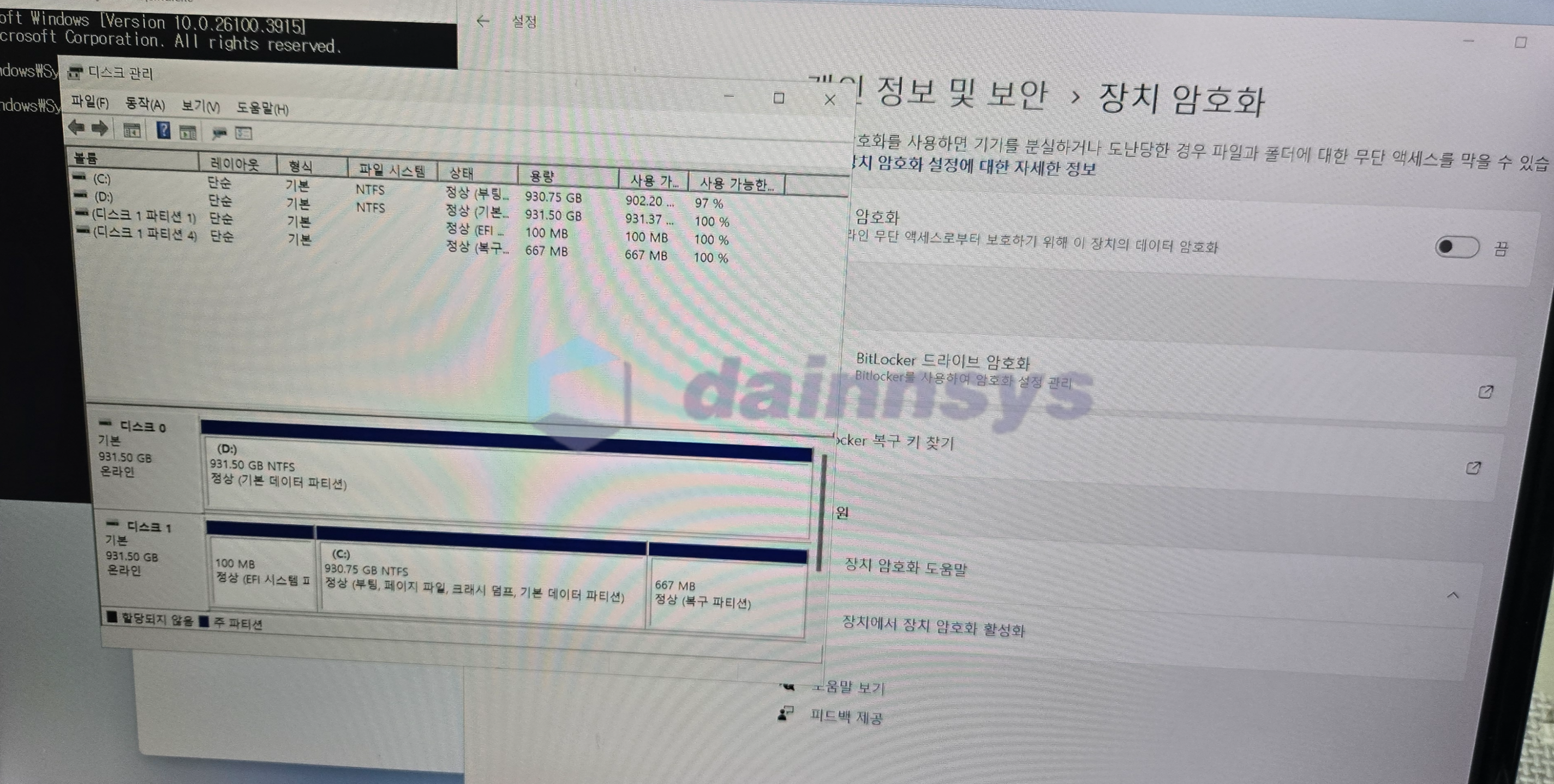
- 방법 2: Windows 설정
- Windows 10/11 → 설정 → 업데이트 및 보안 → 디바이스 암호화/BitLocker 설정에서 해제 가능
- 방법 3: PowerShell / 명령줄(C: 드라이브의 BitLocker를 해제 후 복호화 시작)
manage-bde -off C:
⚠️ 해제 시 주의사항 ⚠️
- 복구 키 꼭 보관: 해제 도중 문제 발생 시 필요
- 시간 소요: 드라이브 용량·속도에 따라 몇 시간 이상 걸릴 수 있음
- 보안적 손실: 해제 후 분실·도난 시 데이터 유출 위험 증가
마치며
BitLocker는 데이터 보호를 위한 강력한 보안 기능이지만, 해제 시에는 데이터 유출 위험이 커집니다.
- 기업 환경: 복구 키 관리 및 정책 설정 필수
- 개인 사용자: 해제 전 반드시 데이터 백업 권장
㈜다인엔시스는 고객사의 IT 환경을 안전하게 보호하기 위해 항상 최적의 보안 솔루션과 가이드를 제공합니다.
감사 합니다.


다른 내용이 궁금하시다면 아래의 카테고리를 참고해주세요
DAINNSYS/다인엔시스/다인엔시스기술지원/스위치/스위치 기술지원비(비용)/스위치 설치비/방화벽/방화벽 기술지원비(비용)/방화벽 설치비/랙/랙(RACK) 기술지원비(비용)/랙(RACK) 설치비/KVM/KVM 기술지원비(비용)/KVM 설치비/스토리지/스토리지 기술지원비(비용)/스토리지 설치비/스토리지 랙마운트비용/스토리지 장애조치비용/서버/서버 기술지원비(비용)/서버 설치비/서버 랙마운트비용/서버 장애조치비용/윈도우서버/윈도우즈 기술지원비(비용)/윈도우즈 설치비/리욱스/Linux/리눅스 기술지원비(비용)/리눅스 설치비/DB/데이터베이스/MySQL 기술지원비(비용)/MySQL 설치비/MSSQL 기술지원비(비용)/MSSQL 설치비/백업 기술지원비(비용)/HPE서버비용/HPE/DL20/DL20GEN10/ML30/ML30GEN10/ML360/ML350GEN10/DL360/DL360Gen10/DL380/DL380Gen10/LENOVO서버/레노보서버/델서버/델서버비용/DELLR540/DELLR750/HP서버/서버엔지니어/서버기술지원/서버디스크장애처리/방화벽/방화벽엔지니어/APC UPS/UPS/UPS설치/UPS기술지원/UPS납품/서버렉마운트/HPE Service Pack for Proliant/HPE SPP/SPP/Intelligent Provisioning/시놀로지나스/나스기술지원/SYNOLOGY/SYNOLOGY나스/시놀로지DS918/시놀로지하이퍼백업/HYPER BACKUP/시놀로지HyperBackup/시놀로지나스백업/서버백업/서버트러블슈팅/리눅스트러블슈팅/보안솔루션/시큐어디스크/인터넷디스크/이스트소프트/알약/카스퍼스키/ESTSOFT/V3/안랩/소포스/SOPHOS/카보나이트/더블테이크/이중화솔루션/HA솔루션/Windows서버설치/왼도우서버설치/윈도우서버2019/윈도우서버2016/MSSQL/MYSQL/디포그랙/DEFOG랙/디포그랙가격/EDFOG랙가격/RMS랙/서버납품/랙납품설치/랙설치/나스설치지원/스토리지납품설치/윈도우서버트러블슈팅/리눅스서버트러블슈팅/HPE서버펌웨어/HP서버펌웨어/HPE서버/FIRMWARE/DELL서버펌웨어/델서버펌웨어업데이트/레노보서버펌웨어/LENOVO펌웨어업데이트/HPE서버드라이버설치/HPE서버구매/DELL서버구매/LENOVO서버구매/보안솔루션구매/이중화솔루션구매/보안솔루션설치/이중화솔루션설치/HPE서버가격비교/DELL서버가격비교/LENOVO서버가격비교/HPE서버가격비교견적/DELL서버가격비교견적/LENOVO서버가격비교견적/HPE서버견적/DELL서버견적/LENOVO서버견적/HPE서버디스크교체/DELL서버디스크교체/LENOVO서버디스크교체/HPE서버RAID컨트롤러/HPE서버RAID컨트롤러/DELL서버RAID컨트롤러/LENOVO서버RAID컨트롤러/HP서버하드디스크/HPE서버하드디스크구매/DELL서버하드디스크구매/LENOVO서버하드디스크구매/HPE서버SAS하드디스크/DELL서버SAS하드디스크/LENONO서버SAS하드디스크/HPE서버메모리/DELL서버메모리/LENOVO서버메모리/HP서버메모리/HPE서버CPU/DELL서버CPU/LENOVO서버CPU/서버CPU/서버메모리/서버MEMORY/ECC메모리/서버용메모리/서버용하드디스크/서버용그래픽카드/쿼드로P400/QUADRO그래픽카드/QUADRO/우분투설치/서버보안/네트워크장비/네트워크스위치/L2스위치/L3스위치/OS설치/서버OS설치/리눅스서버설치/우분투설치/페도라설치/레드헷설치/RHEL설치/워크스테이션/서버/hp워크스테이션/서버컴퓨터/델워크스테이션/hp서버/미니서버랙/중고서버/hpz4/dell워크스테이션/서버pc/hpz4g4/중고워크스테이션/hpz440/레노버p620/서버용컴퓨터/델서버//레노버워크스테이션/hpz420/dell서버/인스퍼/INSPURE/인스퍼서버/R760/R750//R250/R350/R750xs/GPU서버/AI서버/HPPC구매/델서버견적/델워크스테이션견적/A100/A6000/A5000/A4000/A2000/T400/다인월드/DAINWORLD/델서버쇼핑몰
'기술 자료 > Windows' 카테고리의 다른 글
| [Windows] PowerShell 탐구 (0) | 2026.02.19 |
|---|---|
| [Windows] 윈 11 Xprinter(라벨프린터) 네트워크 공유 설정 방법 (0) | 2025.06.16 |
| [Windows] 윈 11 네트워크 폴더 공유 설정 방법 (0) | 2025.06.11 |
| [Windows] WMIC 명령어 설치 방법 (0) | 2025.01.20 |
| [Windows] Windows 10 다운로드 폴더 위치 변경 방법 (0) | 2023.05.26 |


댓글